Problemas com atributos em blocos podem acabar com o seu dia. Por isso é que estamos aqui hoje para aprender como utilizar o comando ATTSYNC para salvar a sua vida nesses momentos.
Se você estiver usando atributos com blocos, há uma boa chance de você estar tendo problemas ao redefinir os blocos. Isso acontece porque definições de bloco e definições de atributo são armazenadas na mesma tabela no banco de dados do AutoCAD.
Áreas onde você pode estar tendo problemas: (1) O bloco não atualiza depois de editar ou substituir os atributos nas definições dos blocos com comando como BEDIT e REFEDIT. (2) Os atributos podem não aparecer nos novos blocos criados usando o MEASURE ou DIVIDE nos blocos. (3) Os atributos estão sendo mostrados nos blocos onde se utiliza o comando ARRAY. (4) Os comandos de formatação ATTEDIT e EATTEDIT podem se desfazer.
Este é um link de afiliado. Podemos receber uma comissão, sem custo adicional para você.
Quanto se deparar com todos esses problemas, você pode usar o comando ATTSYNC para se salvar dessas dores de cabeça.
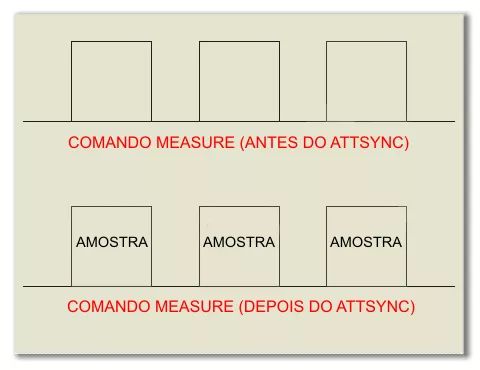
Fig. 1
Os Extended entity data (XDATA) colocados nos blocos serão apagados quando você usar o comando ATTSYNC. Alguns aplicativos do AutoCAD convertem os blocos em blocos inteligentes inserindo objetos XDATA dentro deles. Usar o ATTSYNC em blocos criados por esses aplicativos pode levar a um mau funcionamento.
Espero que essa dica seja útil para você!
Deixe o seu comentário.
Este é um link de afiliado. Podemos receber uma comissão, sem custo adicional para você.

Rodrigo Marques
Rodrigo Marques, educador e especialista em AutoCAD, fundou o Clube do AutoCAD em 2009 para democratizar o aprendizado da ferramenta e impulsionar carreiras. Com foco em conteúdos práticos e de qualidade, o blog capacita milhares de alunos, promovendo transformação social e oportunidades no mercado de CAD.
Sobre o autor