Embora os o comando POINT não seja muito utilizado, tendemos a usá-lo repetidas vezes quando precisamos dele. As versões antigas do AutoCAD permitiam que você colocasse vários pontos apenas se digitasse PO e teclasse ENTER. Em versões mais recentes, esse recurso está disponível apenas através da opção no menu. Vamos dar uma olha em como podemos acessar esse recurso rapidamente e usar outros comandos repetidamente:
Este é um link de afiliado. Podemos receber uma comissão, sem custo adicional para você.
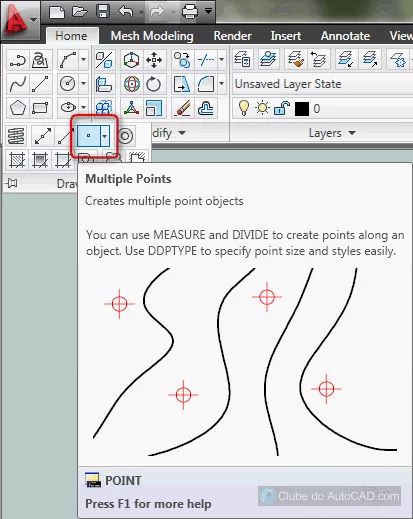
Você verá uma opção para inserir "múltiplos pontos", quantos você desejar. Vamos conferir como esse comando aparece no menu:
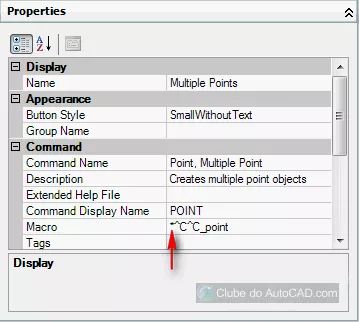
Aqui surgem as configurações da ferramenta. Você pode editar todos os comandos na linha Macro. Você pode inserir funções AutoLISP ou expressões DIESEL diretamente a ele. Quando você insere nomes de comandos padrão, o sinal de "*" faz o comando ser repetido. O sinal "^C^C" atua como um duplo “Ctrl+C”. Isso é adicionado para que outros comandos anteriores sejam anulados, e apenas o seguinte comando seja repetido. Enfim, basta adicionar o sinal “*” antes do comando na linha Macro.
E dessa forma é possível criar múltiplos pontos no AutoCAD.
Esperamos que você possa aproveitar bastante essa funcionalidade!
Este é um link de afiliado. Podemos receber uma comissão, sem custo adicional para você.

Rodrigo Marques
Rodrigo Marques, educador e especialista em AutoCAD, fundou o Clube do AutoCAD em 2009 para democratizar o aprendizado da ferramenta e impulsionar carreiras. Com foco em conteúdos práticos e de qualidade, o blog capacita milhares de alunos, promovendo transformação social e oportunidades no mercado de CAD.
Sobre o autor